
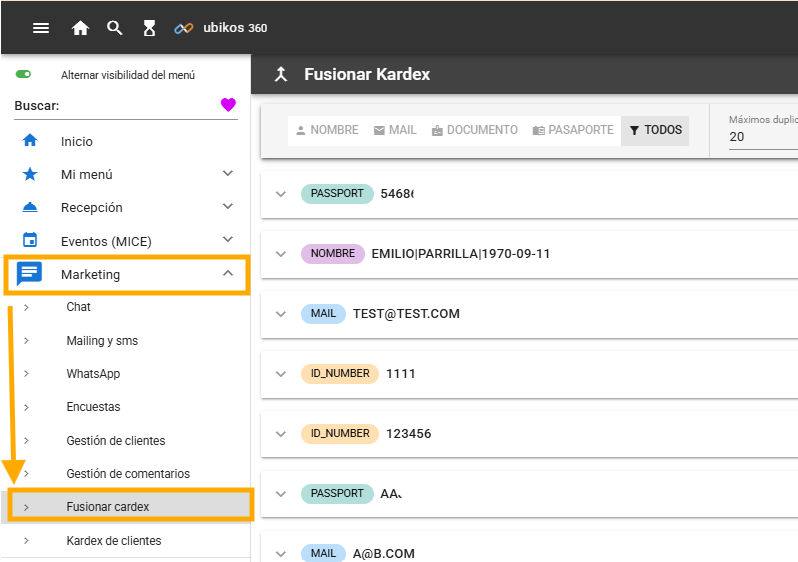
Desde el módulo Marketing > Fusionar Cárdex es posible fusionar Cárdex de forma rápida, intuitiva y visual.
Filtros de búsqueda
En la parte superior de la pantalla se encuentran los distintos filtros disponibles:
- Duplicidad por nombre
- Duplicidad por e-mail
- Duplicidad por documento
- Duplicidad por pasaporte
- Visualización de todos los registros

Además, disponemos de los siguientes parámetros:
- Máximo de duplicaciones: por defecto se establece en 20 registros, aunque puede modificarse según las necesidades.
- Filtro de texto: permite realizar búsquedas específicas.
En la parte derecha de los filtros se muestran varios indicadores:
- Grupos: número de grupos en los que UbikOS ha detectado duplicidades.
- Afectados: cantidad total de Kardex implicados en dichas duplicidades.
- Fusionados: número de Kardex que ya han sido fusionados desde esta pantalla.

Importante: después de aplicar cualquier filtro, es necesario pulsar el botón Ver para actualizar los resultados.
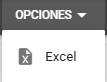
Desde Opciones también es posible exportar a Excel los resultados mostrados en pantalla.
Visualización de duplicidades
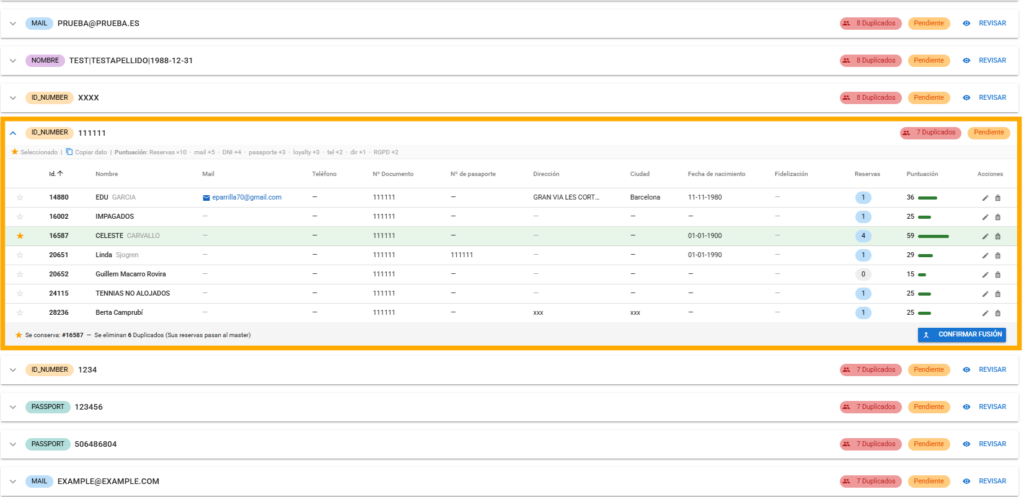
Una vez aplicados los filtros, se mostrará un listado de grupos, donde cada línea representa una posible duplicidad.
Para visualizar los Kardex afectados dentro de cada grupo, basta con hacer clic sobre la línea correspondiente.
Cárdex Maestro
Por defecto, UbikOS selecciona automáticamente un Cárdex Maestro, identificado mediante una estrella situada a la izquierda de la línea.
La selección se realiza mediante un sistema de puntuación basado en la cantidad y calidad de los datos disponibles en cada Cárdex. El registro con mayor puntuación será seleccionado como Maestro.
La leyenda con los criterios de puntuación se encuentra encima del listado de registros afectados.
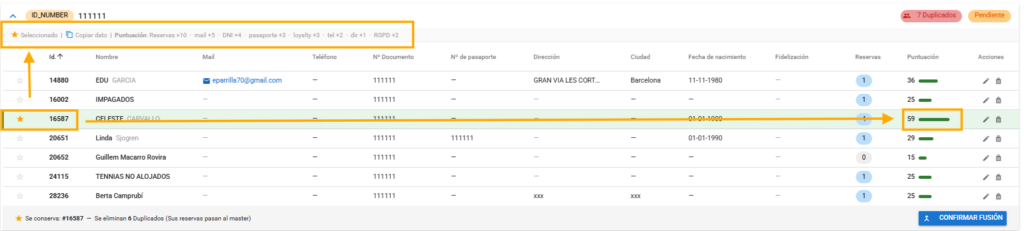
El Cárdex Maestro será el registro principal que permanecerá activo tras la fusión, mientras que el resto de Cárdex duplicados serán fusionados y eliminados.
No obstante, esta selección puede modificarse manualmente haciendo clic sobre la estrella del Cárdex que se desee establecer como Maestro.
Información disponible
En cada línea se puede consultar:
- Datos personales del Cárdex.
- Estado de fidelización.
- Número de reservas asociadas.
- Puntuación obtenida.
En la columna Acciones también encontraremos:
- Lápiz: permite editar el Cárdex.
- Maleta: permite visualizar las reservas asociadas a dicho Cárdex.

Traspaso de información entre Cárdex
Si algún Cárdex secundario contiene información que deseamos conservar en el Cárdex Maestro, basta con hacer clic sobre el campo correspondiente y confirmar la copia.
De esta forma, los datos seleccionados se trasladarán al Cárdex Maestro antes de realizar la fusión definitiva.

Confirmar la fusión
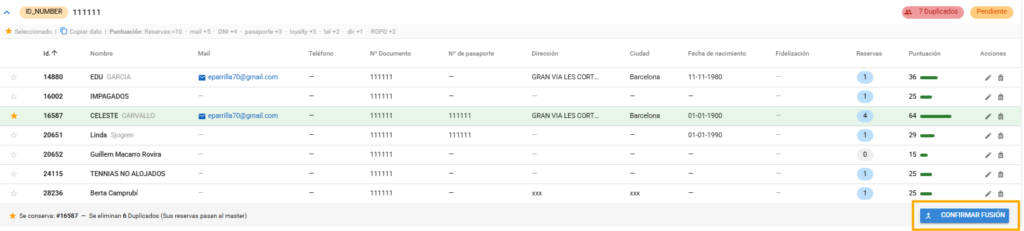
Una vez que el Cárdex Maestro contenga toda la información que se desea conservar, se debe pulsar el botón Confirmar fusión.
El sistema mostrará una ventana de confirmación indicando cuántos Cárdex serán fusionados y eliminados. Para continuar, será necesario confirmar la operación.

Resultado final
Tras completar la fusión:
- Solo permanecerá visible la línea correspondiente al Cárdex Maestro.
- Los Cárdex duplicados quedarán fusionados y eliminados.
- El estado del grupo cambiará de Pendiente a Fusionado, reflejando que el proceso se ha completado correctamente.
