
NOVEDADES UBIKOS
Nueva experiencia de facturación y gestión de abonos
Procesos más claros, validaciones antes de emitir y una única pantalla para gestionar los distintos tipos de abono.
Seguimos mejorando UbikOS para facilitar el trabajo diario de los equipos de recepción y administración. Esta actualización incorpora una nueva pantalla para emitir facturas y reorganiza la gestión de abonos en una única interfaz, desde la que se pueden realizar devoluciones completas, parciales o cambios de destinatario.
1. Nueva pantalla de facturación
La nueva pantalla reúne en un mismo espacio la información del destinatario, los cargos y depósitos que se quieren incluir en la factura y el resumen del cobro. Su distribución permite revisar los datos antes de confirmar la emisión.
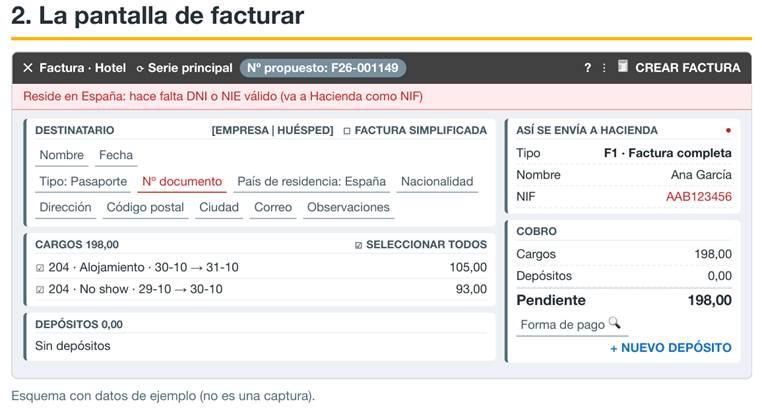
En la zona izquierda se selecciona a quién se factura y qué conceptos se incluirán. En la zona derecha se mantiene visible el resumen económico y la representación de cómo se enviarán los datos a Hacienda.
| Apartado | Qué permite hacer |
| Destinatario | Seleccionar huésped, cliente, empresa o agencia, según los datos disponibles en la reserva. |
| Tipo de factura | Emitir una factura completa o simplificada, siempre que se cumplan las condiciones y límites configurados en el hotel. |
| Datos fiscales | Revisar el tipo y número de documento, país de residencia, dirección, código postal y población. |
| Cargos y depósitos | Marcar las líneas que se incluirán en la factura. Los importes se recalculan automáticamente. |
| Cobro | Consultar el importe pendiente, seleccionar la forma de pago y, cuando corresponda, crear un nuevo depósito desde la propia pantalla. |
Comprobación de los datos antes de emitir
El panel «Así se envía a Hacienda» muestra una simulación de los datos que se transmitirán. Se actualiza al modificar la información de la factura y permite comprobar el tipo de documento y los datos del destinatario antes de crearla.
Además, UbikOS reúne los errores de la cabecera en una franja de avisos y marca los campos que necesitan corrección. Si falta información obligatoria o el documento no es válido, no será posible emitir la factura hasta solucionarlo.
| Situación | Qué revisar |
| El huésped reside en España | Debe disponer de DNI o NIE válido para una factura completa. El documento se envía como NIF. |
| El huésped reside fuera de España | Se envían el país de residencia, el tipo de documento y su número como identificación alternativa (IDOtro). |
| Datos de dirección incompletos | Si el hotel tiene activada la opción «Verificar cabecera de factura», deberán completarse los datos exigidos. Hay excepciones según el tipo de documento. |
| Documento enmascarado o incompleto | Debe introducirse el número completo; no se puede enviar a Hacienda un documento con asteriscos. |
La residencia, y no la nacionalidad, es la que determina cómo se informa el documento a Hacienda. Por eso es importante comprobar que el país de residencia y el tipo de identificación sean coherentes.
2. Una única pantalla para gestionar los abonos
El botón «Abonar» de la ficha de la reserva abre ahora una pantalla unificada. Desde ella se puede elegir qué operación se necesita realizar y consultar la factura, los importes pendientes de abonar y las formas de pago con las que se cobró.
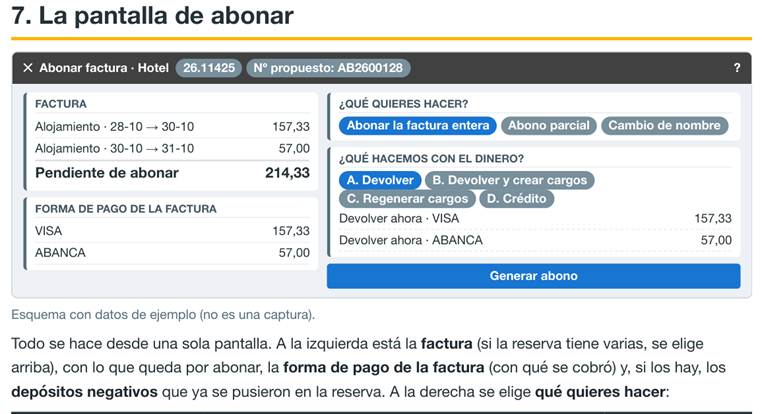
| Operación | Cuándo utilizarla |
| Abonar la factura entera | Cuando es necesario anular la totalidad de una factura. |
| Abono parcial | Cuando solo se devuelve una parte de un servicio o concepto, por ejemplo una noche, una parte de una tasa o un descuento. |
| Cambio de nombre | Cuando la factura debe emitirse a nombre de otro destinatario o con otros datos fiscales. |
Abonar una factura completa
Al seleccionar esta opción, UbikOS permite decidir qué debe ocurrir con los importes y los movimientos asociados:
| Opción | Resultado |
| A. Devolver según el pago original | Genera el abono y devuelve los importes a las mismas formas de pago con las que se cobró la factura. |
| B. Devolver y crear cargos | Realiza la devolución según el pago original y vuelve a crear los cargos y depósitos en la reserva para poder facturarlos de nuevo. |
| C. Regenerar cargos | Vuelve a crear los cargos en la reserva, sin realizar una devolución de dinero ni generar un abono. |
| D. Dejar a crédito | El importe queda a crédito para que otro departamento gestione posteriormente la devolución desde el módulo correspondiente. |
Si ya existen depósitos negativos registrados en la reserva, se podrán asociar al abono para descontarlos de la cantidad que queda por devolver y evitar duplicar una devolución. UbikOS también controla que los importes asociados no superen el total de la factura.
Realizar un abono parcial
El abono parcial permite seleccionar el servicio que se quiere devolver, indicar el importe con IVA y elegir cómo se realizará la devolución. No es necesario crear previamente el cargo negativo ni el depósito: UbikOS genera los movimientos correspondientes durante la operación.
| Forma de devolución | Funcionamiento |
| Forma de pago | Se puede devolver mediante una de las formas de pago de la factura o seleccionar otra forma disponible. El sistema muestra avisos si la devolución no coincide con el cobro original. |
| Depósito negativo existente | Se puede seleccionar un depósito negativo ya registrado en la reserva, siempre que corresponda al mismo importe. |
| A crédito | El importe queda pendiente de gestión desde el módulo de crédito. |
Al generar el abono, UbikOS crea conjuntamente el cargo negativo del servicio en la reserva, la devolución correspondiente y el abono vinculado a la factura. Las facturas con retención no admiten abonos parciales: deben abonarse completas.
Cambiar el nombre de una factura
Esta opción permite abonar la factura original y generar una nueva con los datos del destinatario correcto. Puedes buscar un cliente, una agencia o una empresa ya registrada para cargar sus datos, o revisar y completar la información fiscal necesaria.
Los cobros de la factura original se trasladan a la nueva factura, por lo que la caja no se mueve. El sistema envía el abono y la nueva factura a Hacienda. Esta operación no está disponible si la factura ya tiene algún abono.
3. Antes de confirmar un abono
Antes de pulsar «Generar abono» o «Abonar y facturar», revisa siempre el importe, el motivo —que es obligatorio— y la forma de devolución que aparece en pantalla. Cada abono debe estar vinculado a una factura; no se pueden generar abonos independientes.
Consulta el manual completo
Estas son las principales novedades del proceso. Para conocer todos los pasos, las opciones disponibles, los avisos y los casos particulares, consulta el manual actualizado «Facturar y abonar», donde encontrarás la explicación detallada de cada operación.
¿Dónde consultar el manual?
Recuerda que tienes el manual de ayuda disponible directamente desde las pantallas de Facturación y Abonos. Para acceder a él, solo tienes que pulsar el símbolo de interrogación (?), situado en la esquina superior derecha de la barra de herramientas.

Con esta actualización, UbikOS centraliza los procesos de facturación y abonos, facilita la revisión de los datos y ofrece mayor control sobre los cobros y las devoluciones.