
Seguimos incorporando mejoras para optimizar la gestión de almacenes y ofrecer un mayor control sobre el stock de los establecimientos.
Con esta nueva funcionalidad es posible asignar un almacén específico a cada Grupo (Carta) dentro de un mismo Punto de Venta, permitiendo que los movimientos de stock se registren automáticamente en el almacén correspondiente.
Esta mejora resulta especialmente útil para establecimientos que disponen de varios almacenes asociados a un mismo Punto de Venta, como un almacén para Cocina y otro para Bar.
¿Cómo funciona?
Una vez configurado, UbikOS gestionará automáticamente el descuento del inventario cada vez que se registre una venta.
El sistema identificará el Grupo (Carta) al que pertenece el artículo vendido y realizará el movimiento de stock de forma automática, sin necesidad de realizar ninguna gestión manual.
Paso 1. Comprueba que los almacenes ya están creados
Antes de asignarlos a un Grupo (Carta), es necesario que los almacenes existan en el sistema.
Puedes consultarlos desde:
Almacenes → Configuración
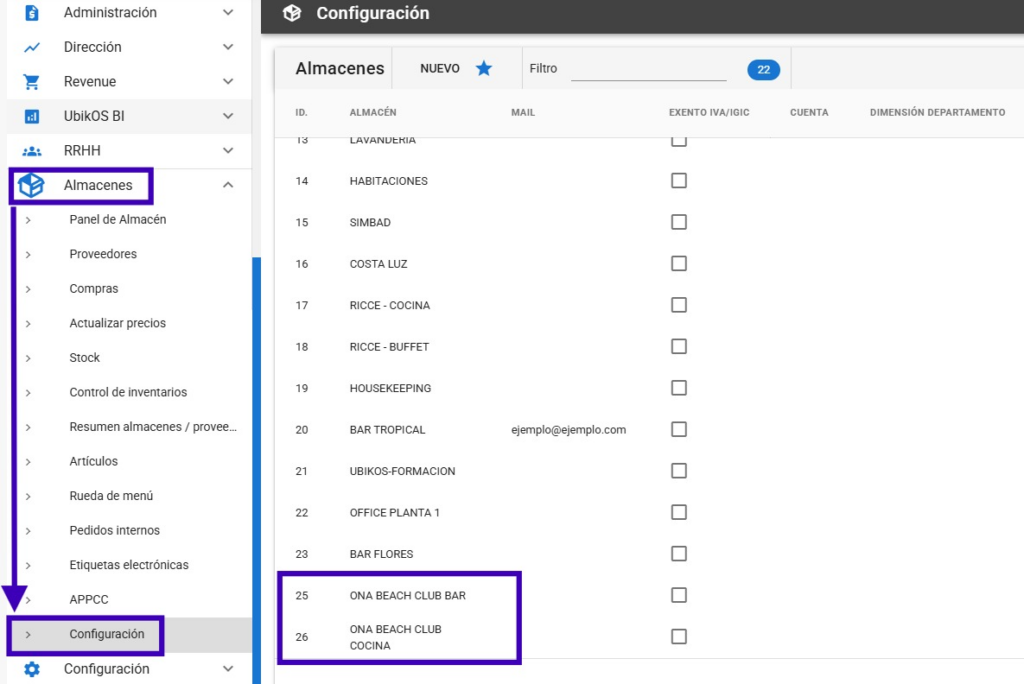
En este ejemplo se han creado dos almacenes diferentes para un mismo Punto de Venta:
- ONA BEACH CLUB BAR
- ONA BEACH CLUB COCINA
Estos serán los almacenes que posteriormente podremos asociar a cada Grupo (Carta).
Paso 2. Accede a la configuración de Grupos (Cartas)
Para comenzar la configuración, accede a:
F&B → Configuración → Elementos → Grupos (Cartas) por Punto de Venta
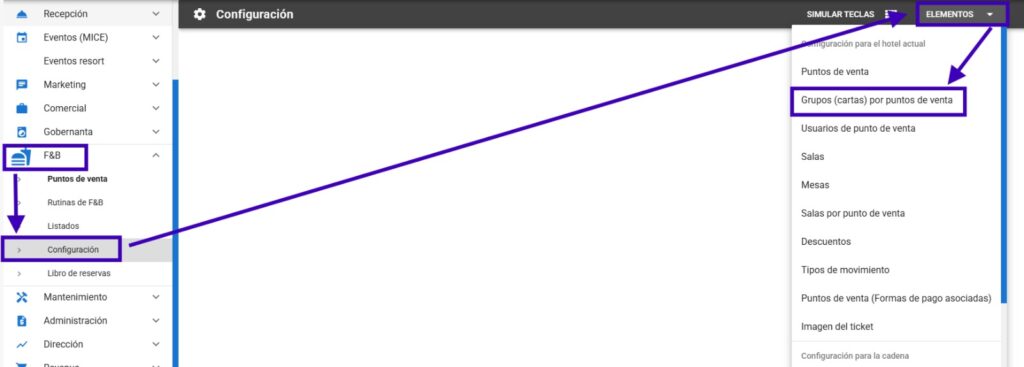
Desde este apartado podrás crear o modificar la relación entre cada Punto de Venta y sus Grupos (Cartas).
Paso 3. Asigna un almacén al Grupo (Carta)
Accede al Grupo (Carta) que deseas configurar o crea uno nuevo.
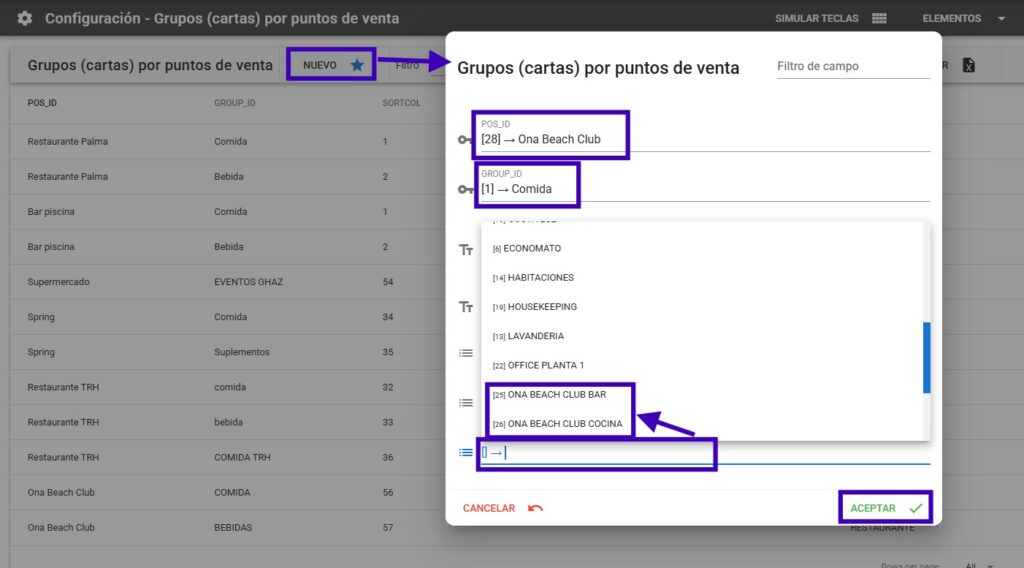
En la ficha encontrarás un nuevo campo para seleccionar el almacén.
En este ejemplo:
- El Punto de Venta es Ona Beach Club.
- El Grupo (Carta) es Comida.
- Se asigna el almacén ONA BEACH CLUB COCINA.
A partir de este momento, todas las ventas realizadas desde ese Grupo (Carta) descontarán automáticamente el stock del almacén seleccionado.
¿Qué ocurre si el Punto de Venta ya tiene un almacén asignado?
El comportamiento será el siguiente:
- ✅ Si el Grupo (Carta) tiene un almacén configurado, UbikOS utilizará ese almacén.
- ✅ Si el Grupo (Carta) no tiene un almacén asignado, utilizará el almacén configurado en el Punto de Venta.
Esto permite incorporar la nueva funcionalidad sin necesidad de modificar las configuraciones existentes.
Una gestión de stock más precisa
Gracias a esta mejora podrás:
- Gestionar varios almacenes dentro de un mismo Punto de Venta.
- Automatizar la salida de stock según el tipo de producto vendido.
- Reducir ajustes manuales de inventario.
- Obtener un control más preciso de las existencias de cada almacén.